Novidades
O Simulador agora trabalha por você
Novidades que atendem, postam e organizam enquanto você cuida do cliente da sua frente. Veja no vídeo e, abaixo, onde fica cada uma.
- 🤖 Chatbot que simula sozinho
- 💬 WhatsApp que trabalha sozinho
- 📲 Postagens automáticas no status
- 🖼️ Seus imóveis em stories e no feed
- 📄 Proposta em PDF no WhatsApp
- ✨ Imóveis ideais para cada cliente
- 📁 Portal de documentos do cliente
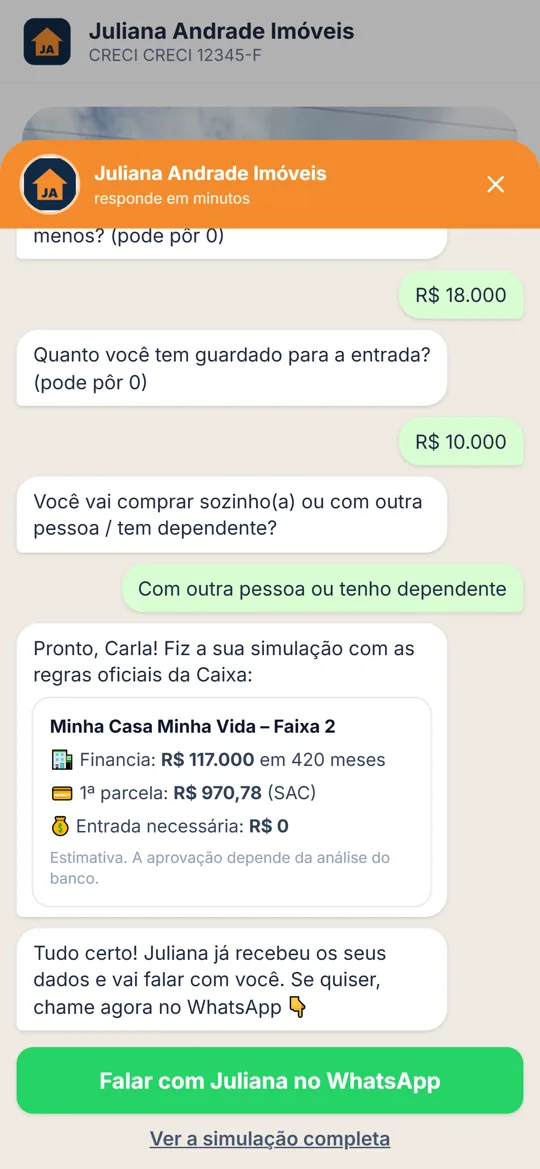
🤖 Chatbot que simula sozinho
Em cada imóvel e no seu site, um assistente com a sua marca conversa com o cliente, pergunta renda, idade e FGTS e já mostra a faixa do Minha Casa Minha Vida e a parcela. O cliente cai no seu funil e você recebe o aviso.
Onde fica: Menu Formulário e marca → Chatbot para o seu site → copie o código. Nas páginas dos imóveis ele já vem ligado.
Configurar o chatbot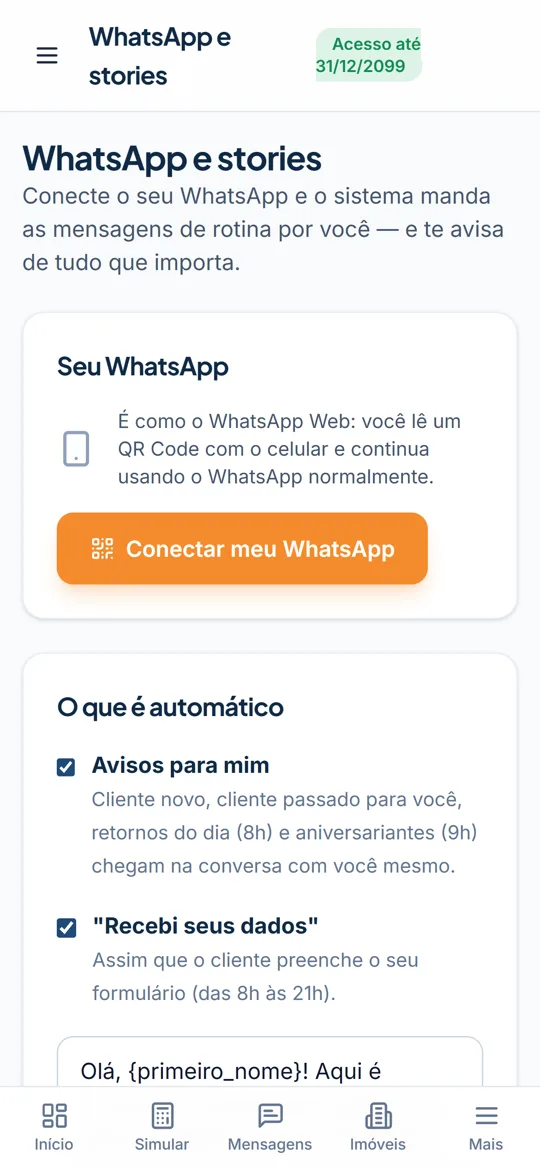
💬 WhatsApp que trabalha sozinho
Conecte o seu WhatsApp com um QR Code (igual ao WhatsApp Web). O sistema responde quem acabou de preencher o formulário, manda parabéns no aniversário e te avisa de cliente novo e dos retornos do dia.
Onde fica: Menu WhatsApp → Conectar e leia o QR Code com o celular. Os textos você edita ali mesmo.
Conectar meu WhatsApp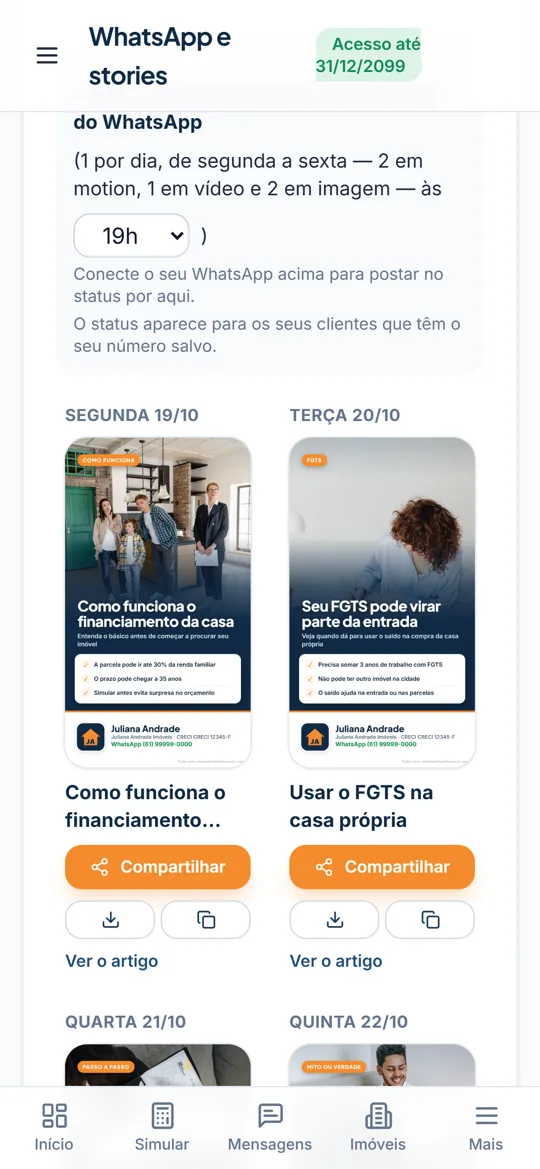
📲 Postagens automáticas no status
Toda semana chegam stories prontos com a sua logo e a sua cor. Ligue uma opção e eles saem sozinhos no seu status do WhatsApp.
Onde fica: Menu WhatsApp → Conteúdo da semana → marque Postar automaticamente no meu status do WhatsApp.
Ver o conteúdo da semana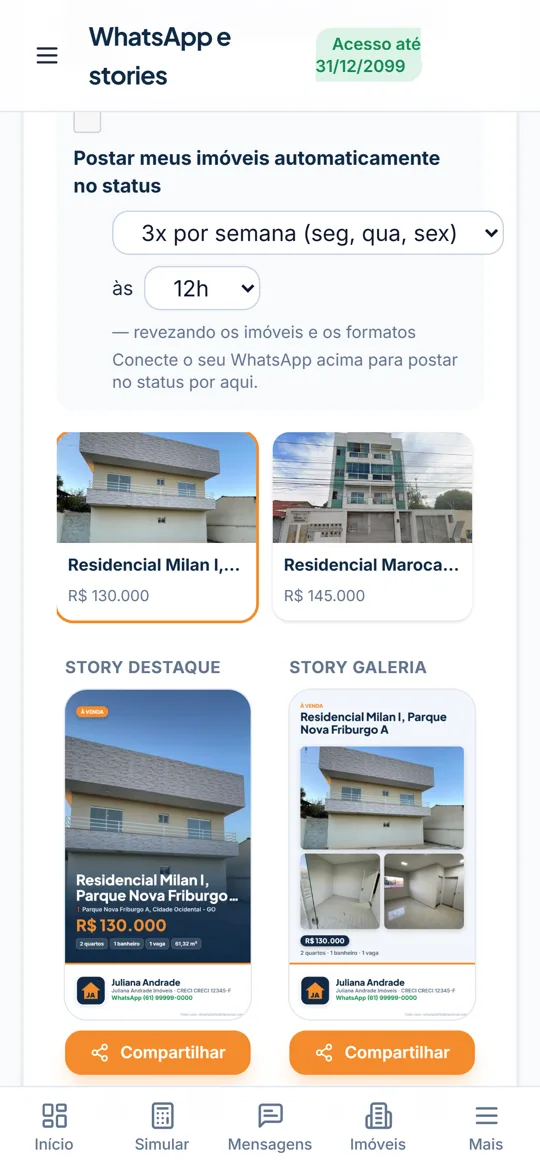
🖼️ Seus imóveis em stories e no feed
Cada imóvel cadastrado vira arte de story e de feed, com fotos, valor e a sua marca. É só baixar e postar.
Onde fica: Menu WhatsApp → Seus imóveis em stories (ou na aba do imóvel).
Ver as artes dos imóveis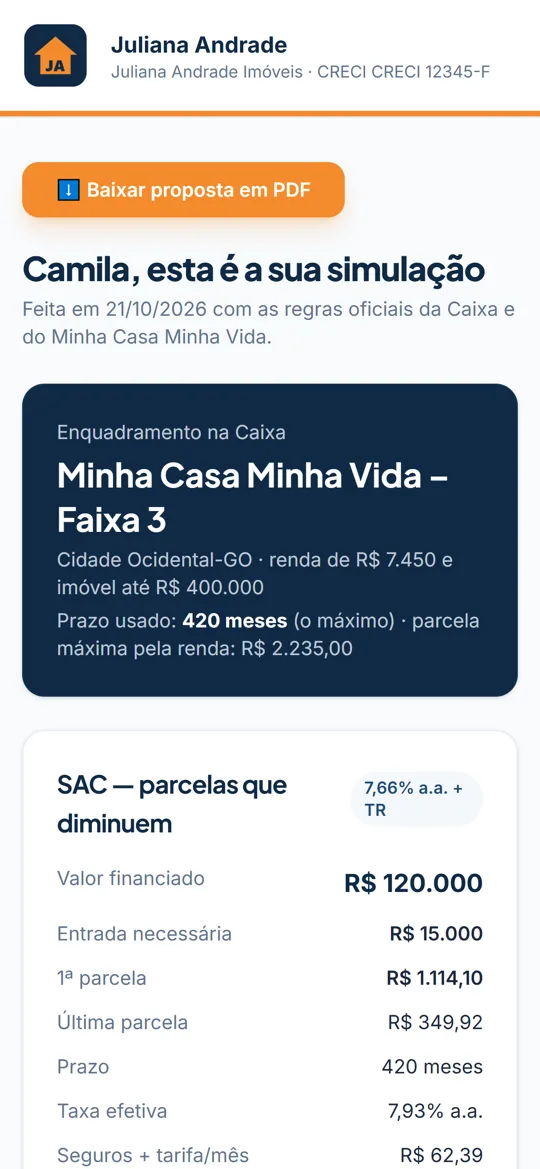
📄 Proposta em PDF no WhatsApp
Depois de simular, gere uma proposta bonita em PDF com a sua marca, as condições e as parcelas. Com o WhatsApp conectado, o PDF vai direto para o cliente.
Onde fica: Menu Simular → depois do resultado, Proposta em PDF ou Enviar PDF ao cliente.
Simular agora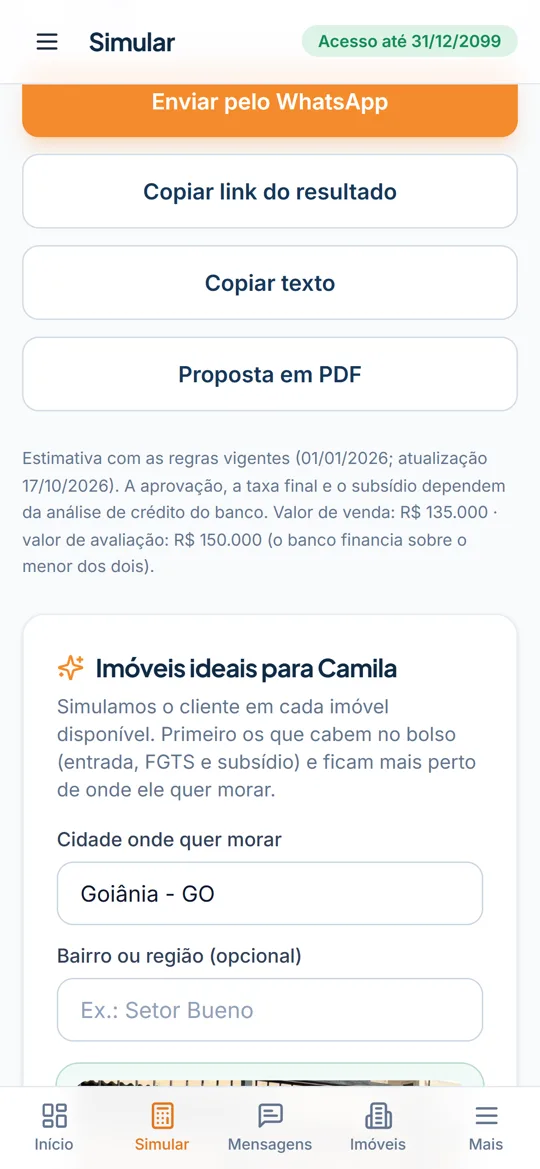
✨ Imóveis ideais para cada cliente
O sistema simula o mesmo cliente em todos os seus imóveis à venda e mostra primeiro os que cabem no bolso dele (entrada, FGTS e subsídio).
Onde fica: Menu Simular → escolha o cliente e simule → role até Imóveis ideais.
Simular um cliente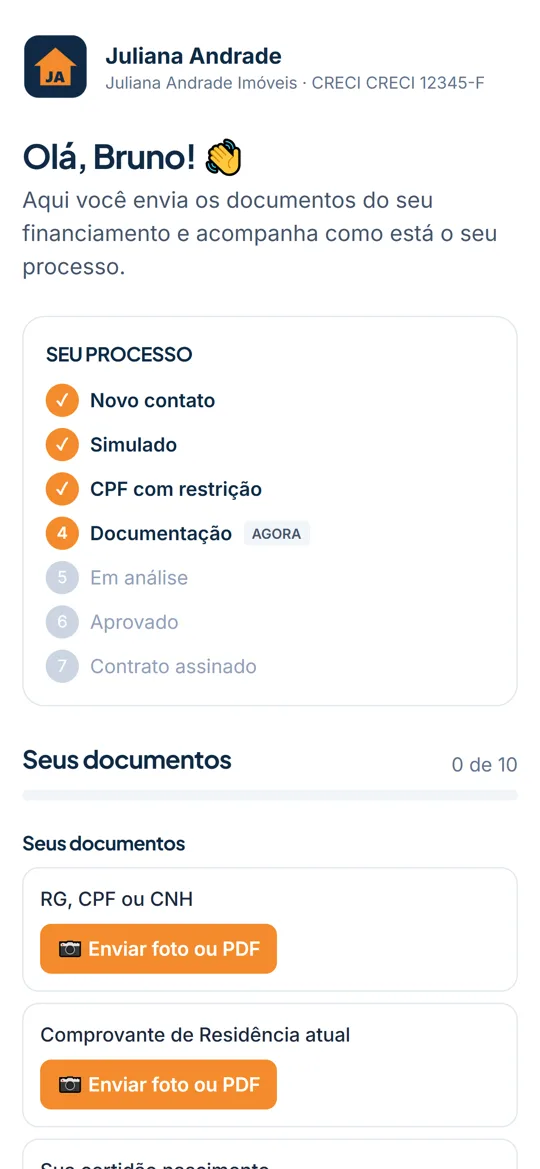
📁 Portal de documentos do cliente
Mande um link com a sua marca: o cliente vê a etapa do processo e envia foto ou PDF de cada documento. Você aprova ou pede para refazer, tudo num lugar só.
Onde fica: Menu Clientes → abra o cliente → aba Mensagens → Pedir documentos pelo link.
Abrir meus clientesAinda não tem conta? Teste 7 dias grátis · Começando agora? Veja o guia passo a passo.